
多多云手机PC端批量操作指南|基础篇
时间:2026-06-26 12:45 作者:官方
手把手教你学会PC端批量操作之基础指南
多多云手机高效操作指南| 你错过的PC端群控技巧基础篇
在管理多台云设备时,重复性操作常常令人头疼。今天云妹将详细介绍多多云PC端的群控操作之6大基础技巧,助您轻松实现"一对多"高效管理,让设备管理效率翻倍!
技巧一:设备拖拽选择,告别告别逐个点击
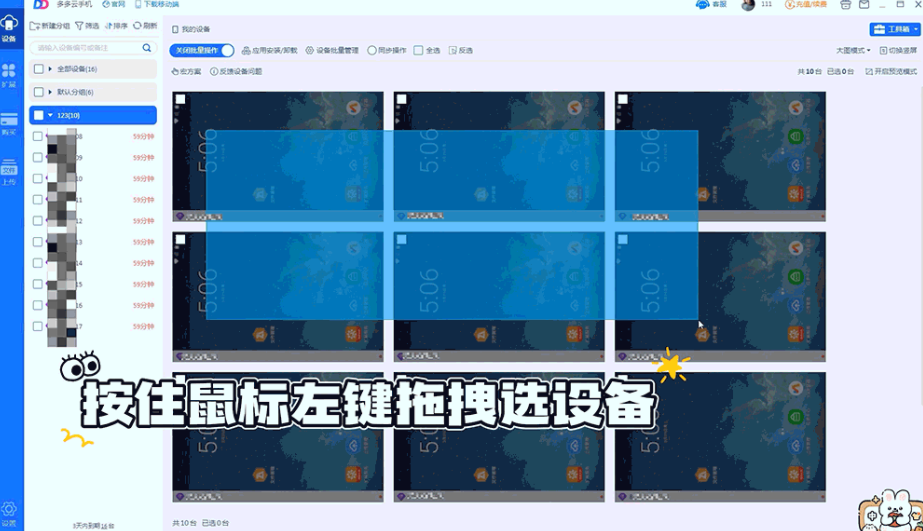
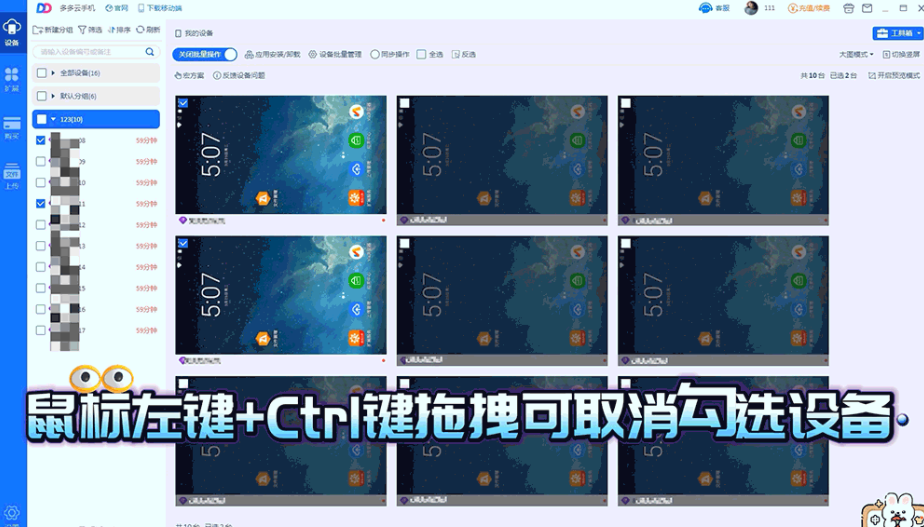
告别逐个勾选的繁琐流程,通过鼠标自由框选实现设备快速关联;通过鼠标左键的拖拽可以快速选中设备,按住Ctrl键+鼠标左键可批量取消勾选的设备
操作步骤:
1. 点击顶部菜单栏【开启批量操作】图标
2. 长按鼠标左键划选目标设备区域
3. 按住Ctrl+左键反向划选即可取消勾选
4. 
技巧二:一键快速重启重置设备
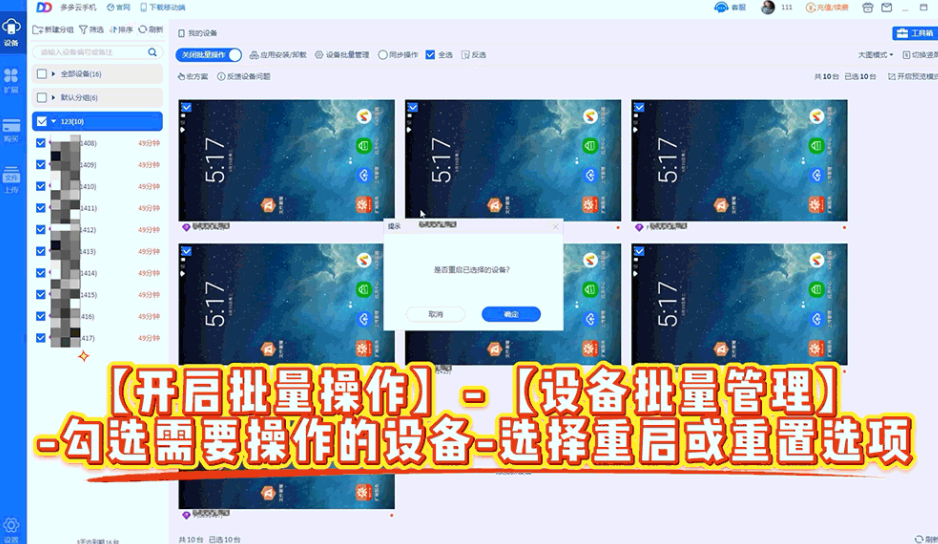
云端设备批量初始化,节省99%重复操作时间。
操作步骤:
5. 【开启批量操作】-【设备批量管理】-勾选需要操作的设备
6. 选择重启或重置选项(需二次确认)
7. ❗ 注:设备重置后数据将被清除
技巧三:解放双手,全流程可视化监控
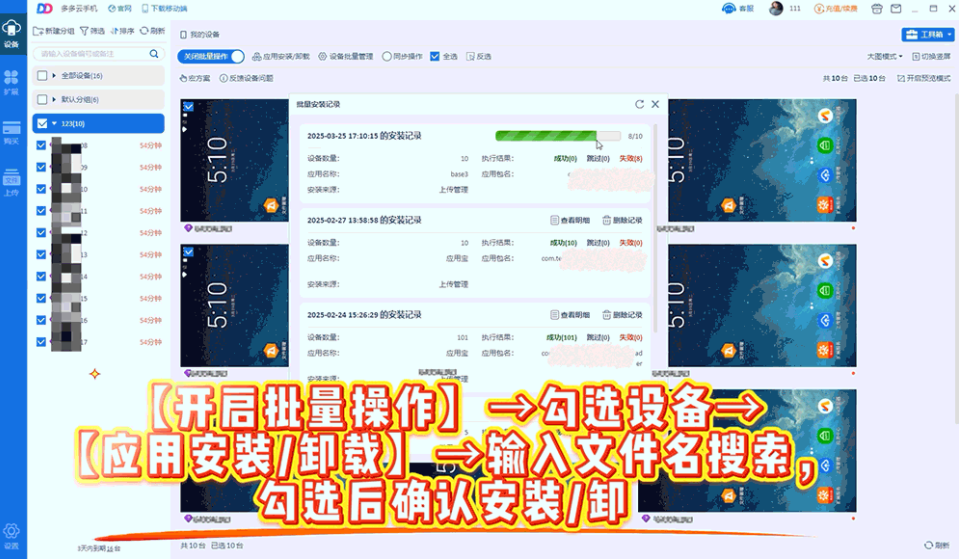
工作室多账号一键同步部署安装/卸载,追踪批量任务的进度,可以查看对应结果,且能针对失败的设备重新下发任务
操作步骤:
8. 先将APK文件上传,至上传管理库
9. 点击【开启批量操作】→勾选设备→【应用安装/卸载】
10. 输入文件名搜索,勾选后确认安装/卸载;
11. 执行完成后,可在【工具箱】→【批量安装记录】中查看对应结果,针对失败的设备可以重新进行安装。
技巧四:设备状态精准识别
通过颜色区分,实现批量模式下主控窗口与单控设备窗口的区别,避免操作混淆,确保精准控制。
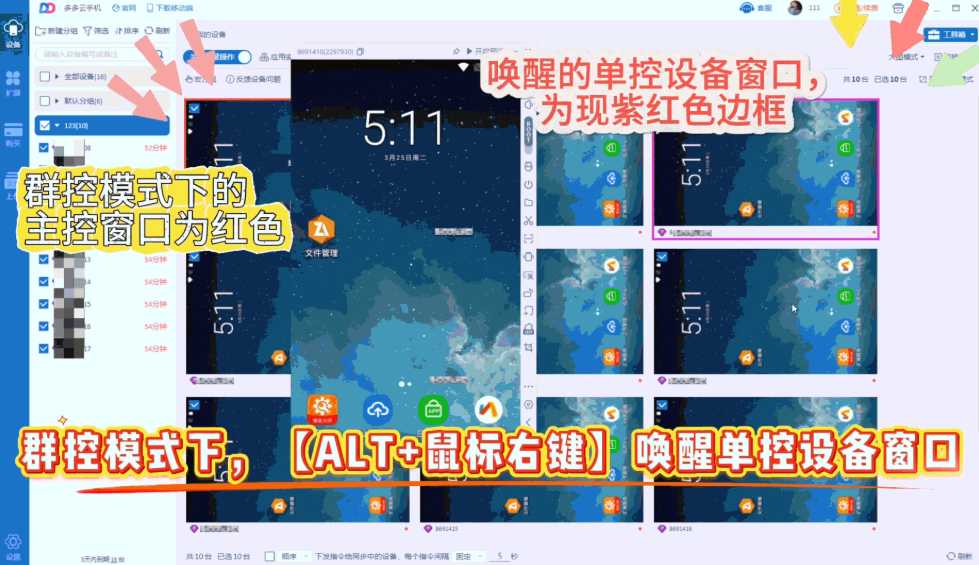
12. 群控模式下,【ALT+鼠标右键】唤醒单控设备窗口,呈现紫红色边框,与同步主窗口并行操作,提升多任务效率。
13. 批量模式下的主控卡片为红色框标记
技巧五:备注管理:支持撤销的操作
设备备注可批量修改,支持撤销操作,避免出现误操作的情况。

14. 【开启批量操作】-全选
15. 设备批量管理-批量设备备注管理-填入您的新备注后
16. 不满意想要改回之前的备注,点击【撤销修改】
技巧六:分组管理更智能
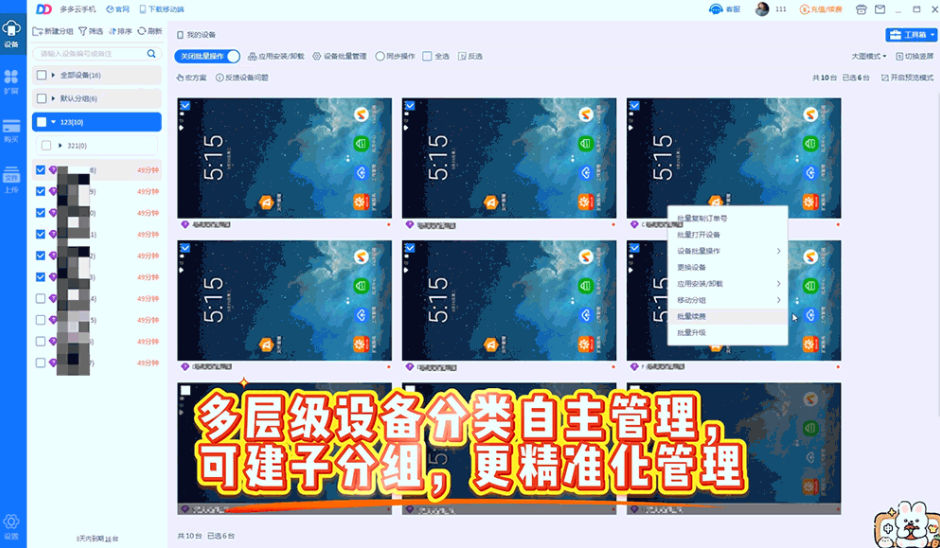
·多层级设备分类自主管理,可建子分组,更精准化管理
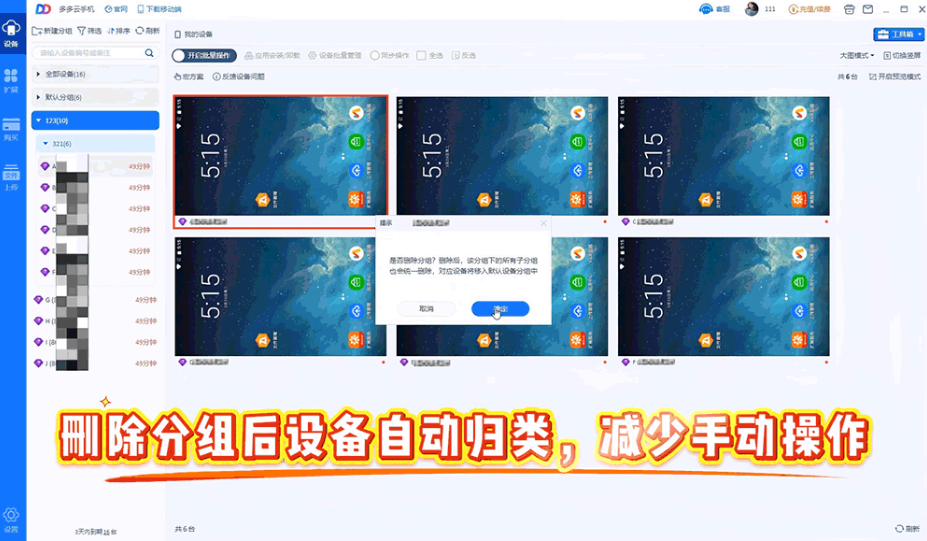
·删除分组后设备自动归类,减少手动操作
17.
掌握这些基础的群控技巧,您已能应对日常90%的批量管理需求。建议从「设备拖拽勾选+应用安装」组合开始实践,逐步掌握其他功能。下期我们将深入讲解快捷唤醒单控窗口、定时任务设置等群控的进阶玩法,助您成为真正的群控高手!