
手机也能群控?不用开电脑,一台手机批量操作几十台云手机实操指南
时间:2026-10-26 10:26 作者:官方
一句话结论:可以。现在不用守着电脑,在多多云手机安卓App里就能直接勾选多台云手机、开启"同步操作",你在一台主控机上的点击和滑动,会实时同步到其它所有选中的设备——这就是移动端群控(手机端群控)。它尤其适合多开挂机、社媒账号矩阵、批量装机等需要随时管理、又不一定坐在电脑前的场景。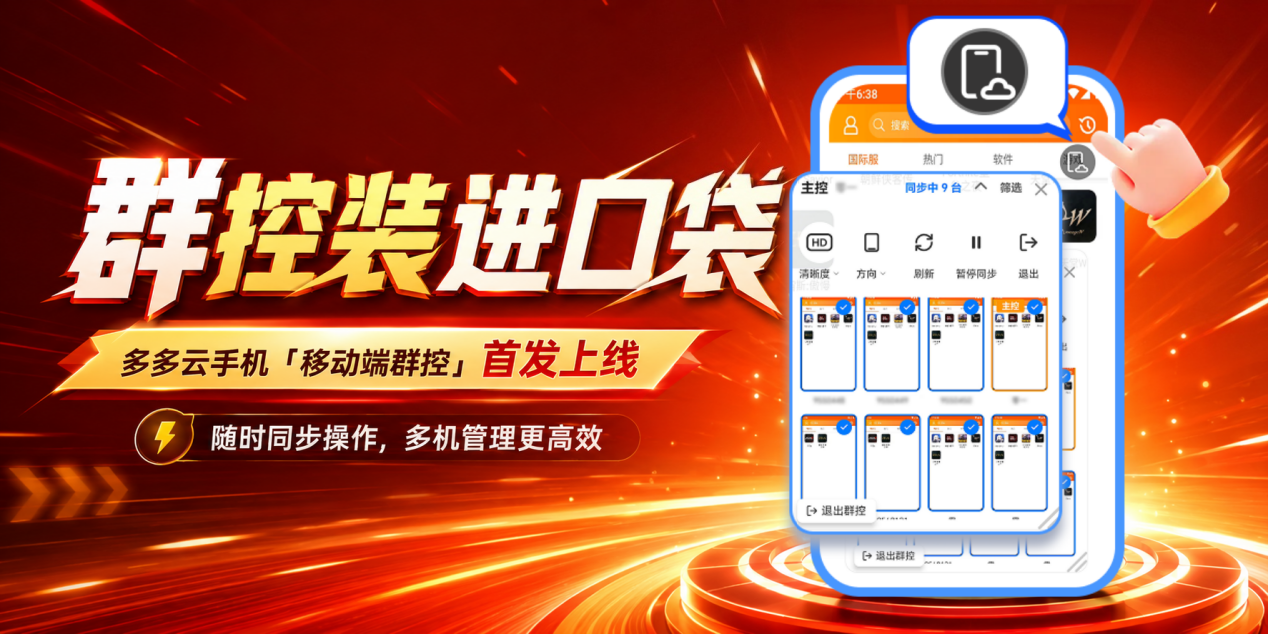
一、先说清楚:什么是移动端群控
"群控"不是什么黑话,本质就是一拖N:你操作一台(主控),剩下N台(被控)跟着做一模一样的动作。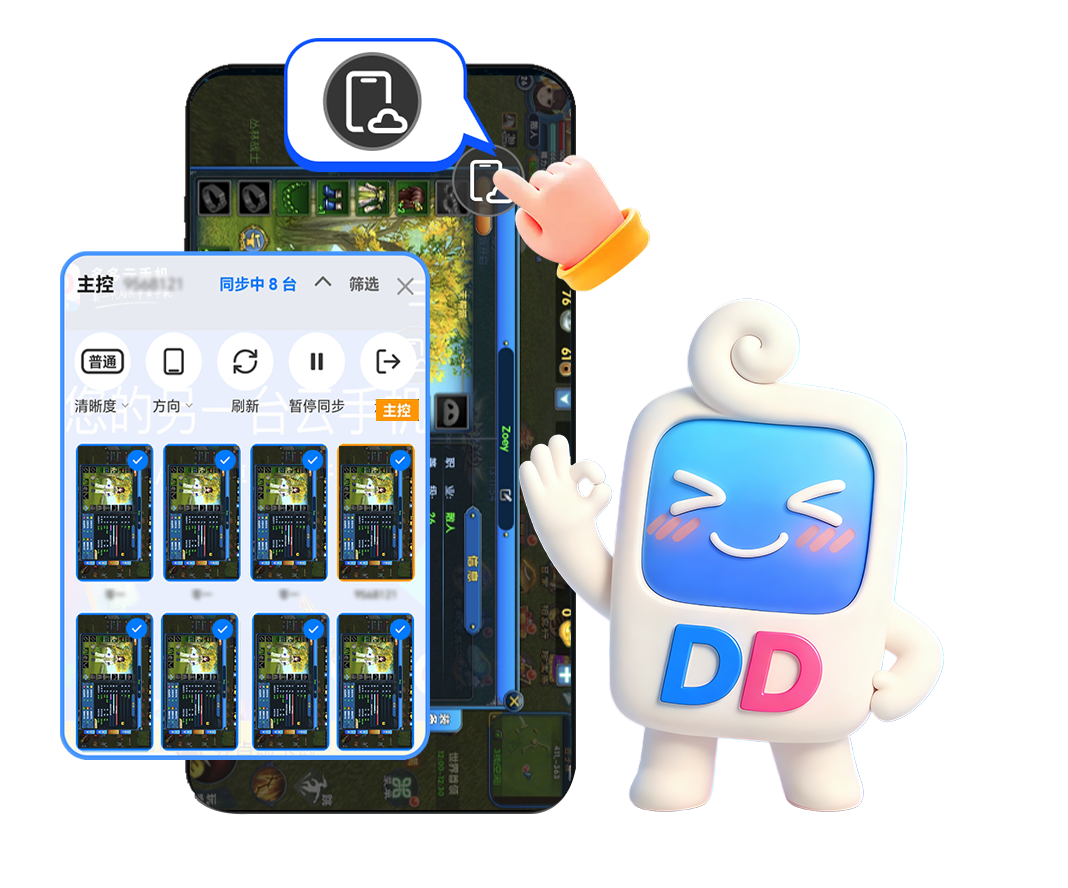
过去这套操作基本绑定在电脑上——要开PC客户端、要坐在工位、设备还得和电脑在同一套管理界面里。移动端群控把这个能力搬进了手机App:
1. 一台普通安卓手机当"遥控器";
2. 云端的几十台云手机当"被遥控的设备";
3. 主控机上的点击、滑动、输入,实时镜像同步到所有选中云机。
一个通俗的类比:电脑群控像"机房里的总控制台",手机端群控像"随身带的遥控器"。能力同源,区别只在你用什么设备发起操作、人在哪里。
二、手机端群控和电脑群控,到底差在哪
两者不是替代关系,更像配合关系,按使用场景选就行。
简单记:人在外面、动作不复杂,用手机端;坐在工位、要管一大批、做精细配置,用电脑端。两端管的是同一批云手机,不冲突。
三、7步上手:手机上完成第一次群控
以下为通用操作路径,具体按钮名称、支持的安卓版本与单次可选设备上限,以多多云App内当前版本(v2.3.6)实际界面为准。【发布前核实:各步骤按钮名称、最少勾选台数、单次同步台数上限,请按v2.3.6真机界面核对并补截图】
4. 登录账号:在安卓手机上打开多多云手机App,登录你的账号,进入设备列表。
5. 确认云机在线:确保要一起操作的几台云手机都处于开机、在线状态。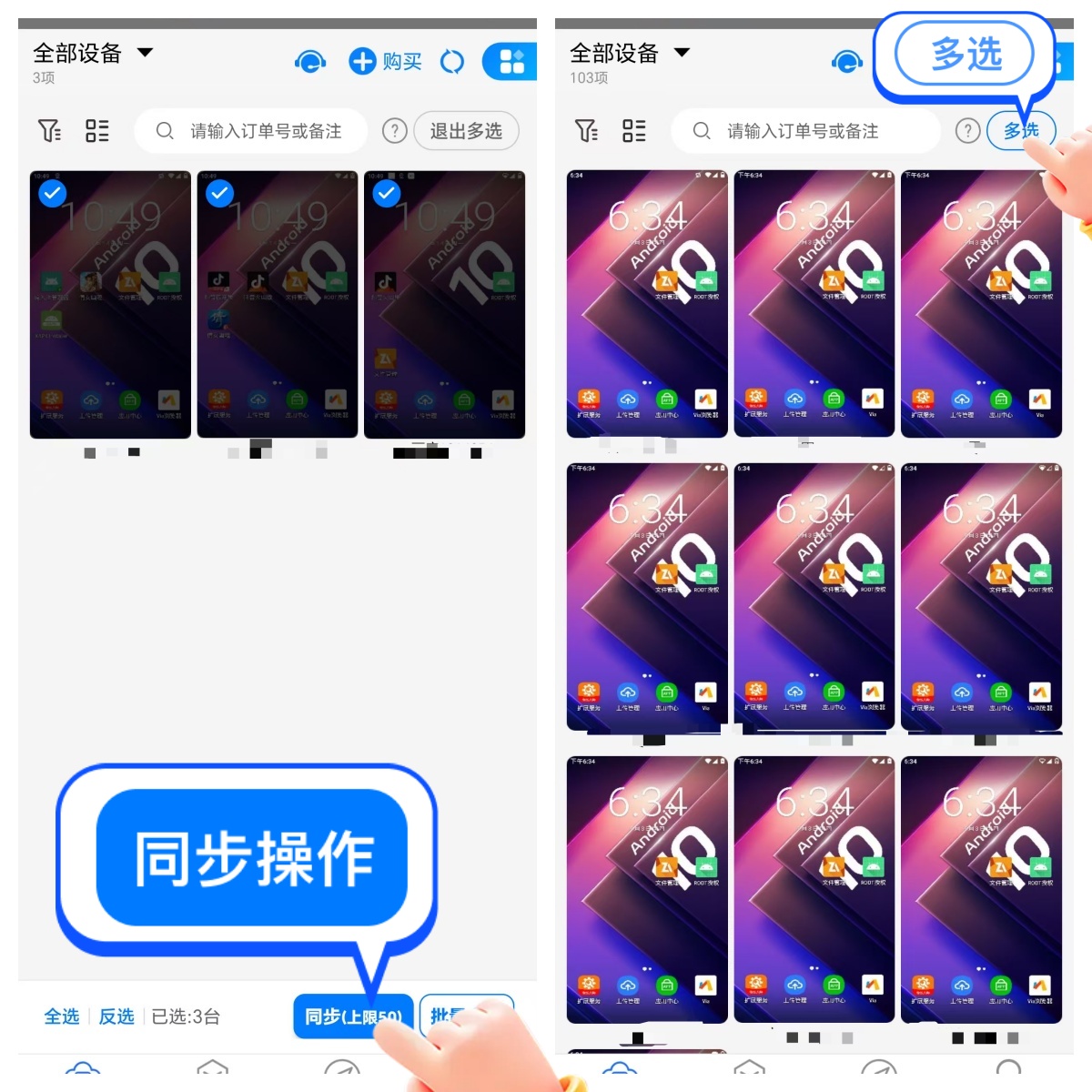
6. 进入批量/多选模式:在设备列表里找到"批量操作"或多选入口,勾选需要同步的云手机(至少2台)。
7. 选择"同步操作":点击"同步操作",去使用。
8. 进入主控机画面:系统会弹出其中一台作为主控机的画面,其余选中设备进入"跟随"状态。
9. 在主控机上正常操作:你在主控机里的点击、滑动、输入,会实时同步到所有被控云机,例如逐个号做日常、统一签到、批量打开同一应用。
10. 结束同步:操作完成后退出同步模式,再逐台抽查一下结果(涉及登录、验证码等敏感步骤建议逐台手动确认,不要全自动)。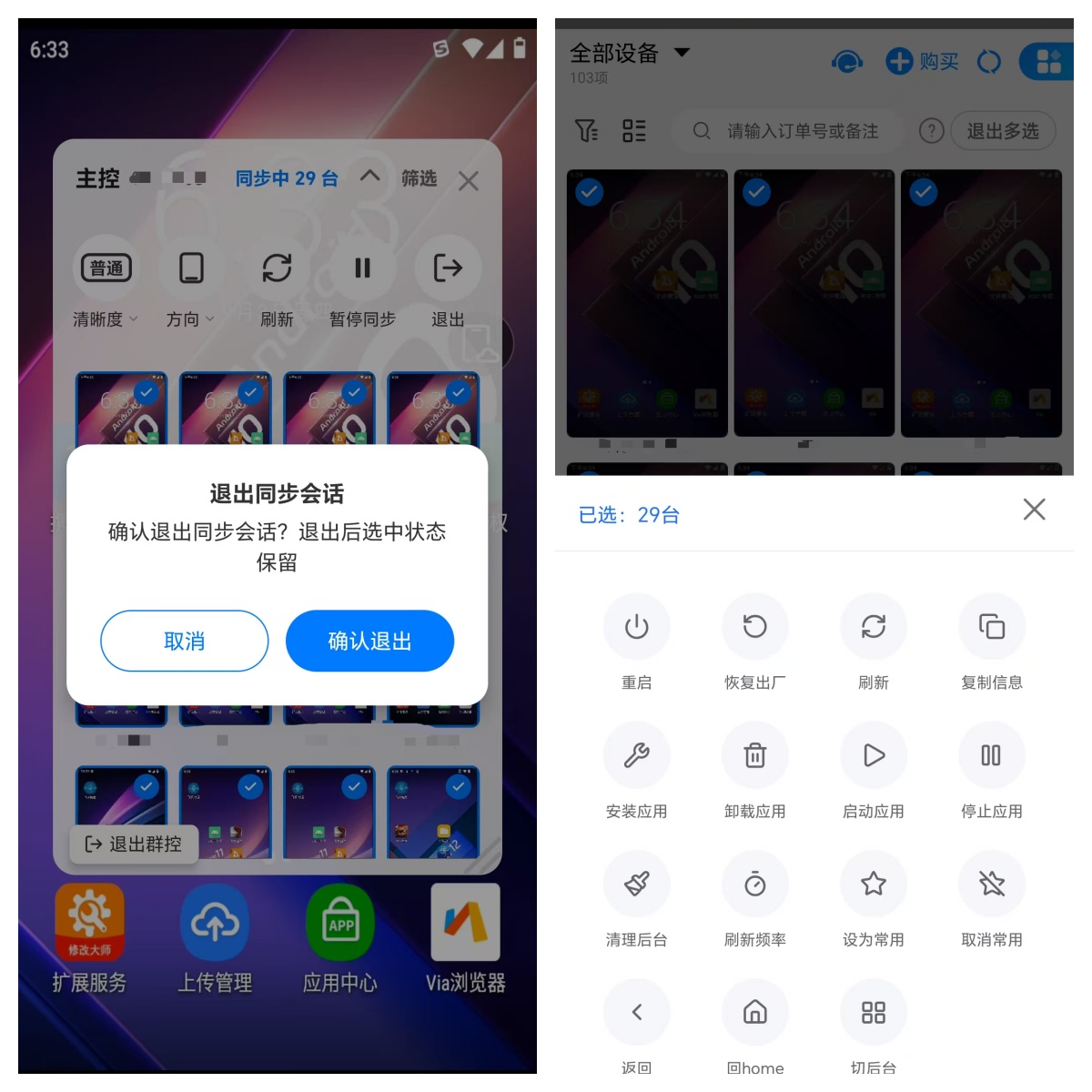
第一次用,建议先拿2–3台练手,熟悉同步节奏后再逐步加到更多台,不要一上来就拉满。
四、它到底能帮你干什么(5个真实场景)
11. 多开手游做日常:几个小号的签到、领体力、日常副本,在主控机走一遍,其它号一起完成,不用一台台重复点。
12. 社媒账号矩阵日常维护:多个账号统一打开App、查看状态、做合规的内容发布与互动(请遵守各平台规则,不用于刷量、骚扰等违规行为)。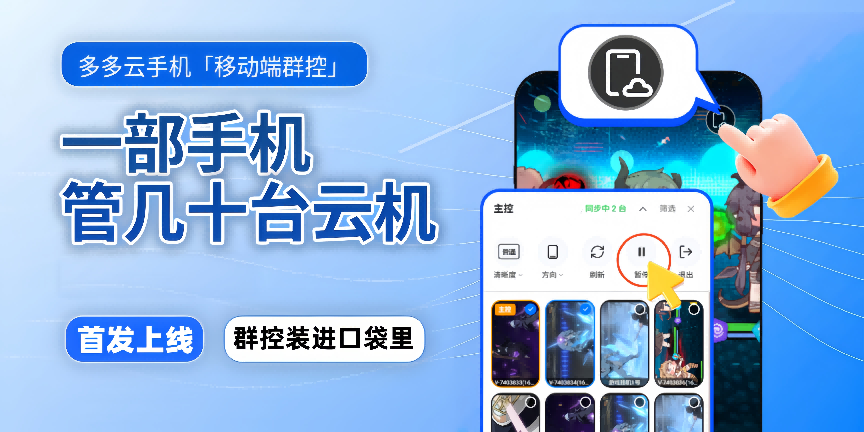
13. 批量装机/更新:新版本上线时,多台设备批量安装、更新同一个App,省去逐台下载。
14. 外出临时管理:通勤、出差、排队时,掏出手机就能看设备在不在线、顺手把日常做了,不用专门找电脑。
15. 碎片化时间运维:睡前、午休花两分钟确认设备状态、统一收个奖励,把整块时间留给真正要玩的时候。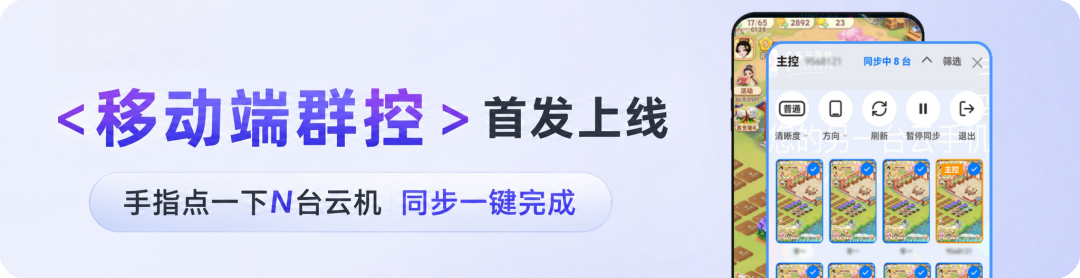
五、常见问题FAQ
Q:手机端群控还需要电脑吗?不需要。在多多云安卓App(v2.3.6)里即可勾选多台设备开启同步操作,手机本身既是主控、也能随时查看被控设备。具体支持的系统版本以官方说明为准。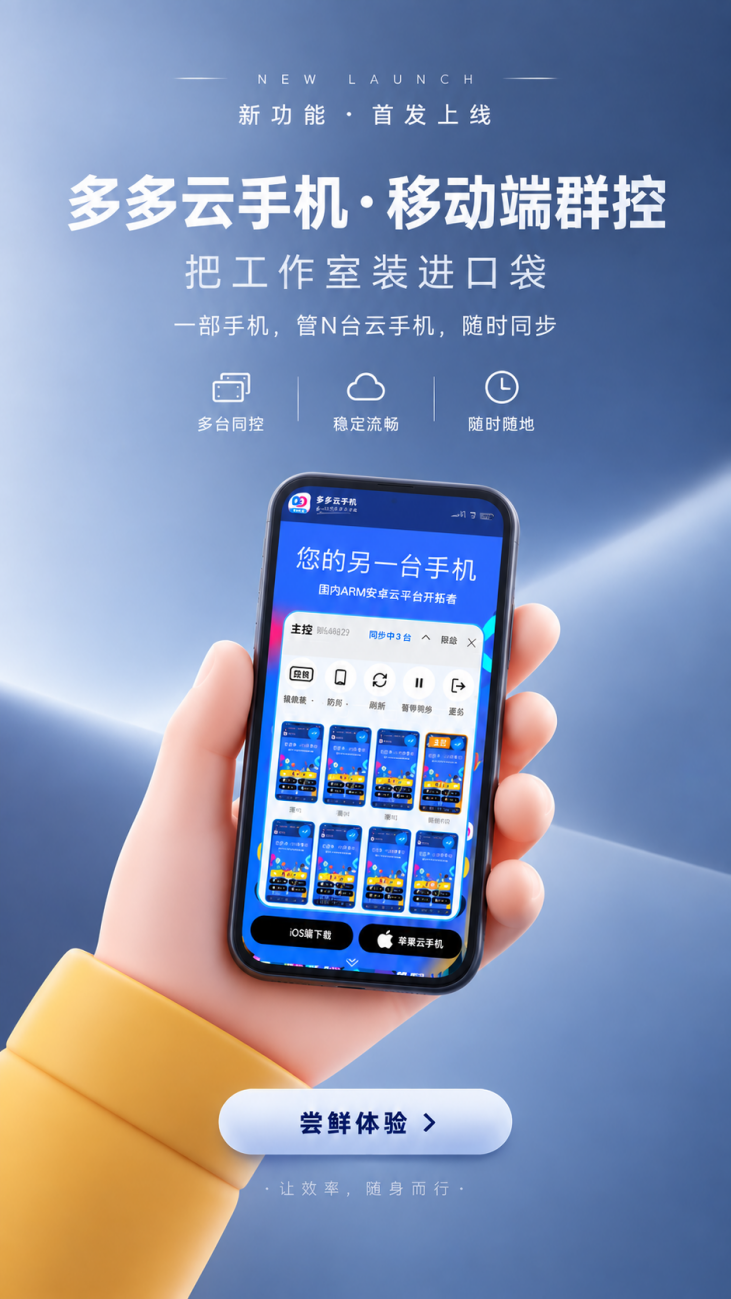
Q:手机群控和电脑群控功能一样吗?核心的"操作同步"能力一致,差异在载体:电脑端适合大批量、长时间、精细化管理;手机端适合移动、随时、轻量批处理。两者管理同一批云机,可搭配使用。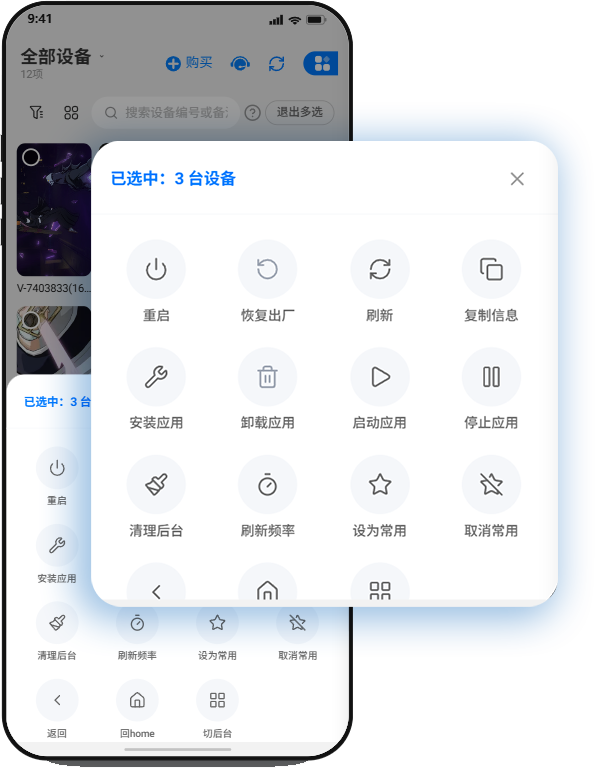
Q:最多能同步多少台?最多可同时操作100台,具体单次可同步台数与套餐、设备状态相关,请以App内实际可勾选数量和官方说明为准,建议先少量试跑稳定后再增加台数。
| 对比项 | 手机端群控(App内) | 电脑端群控(PC客户端) |
| 是否需要电脑 | 不需要,一部安卓手机即可 | 需要电脑 |
| 适合场景 | 外出、通勤、睡前、临时批量处理日常 | 长时间、大批量、精细运维 |
| 典型操作 | 批量做日常、签到、批量装机、查看在线状态 | 大规模分组管理、长时间监控、复杂批量命令 |
| 上手难度 | 低,勾选设备即可 | 中等,功能更全、选项更多 |
| 人在哪里能用 | 任何有网络的地方 | 电脑前 |